
Tenha mais produtividade importando determinada quantidade de oportunidades, ou sua carteira antiga de clientes.
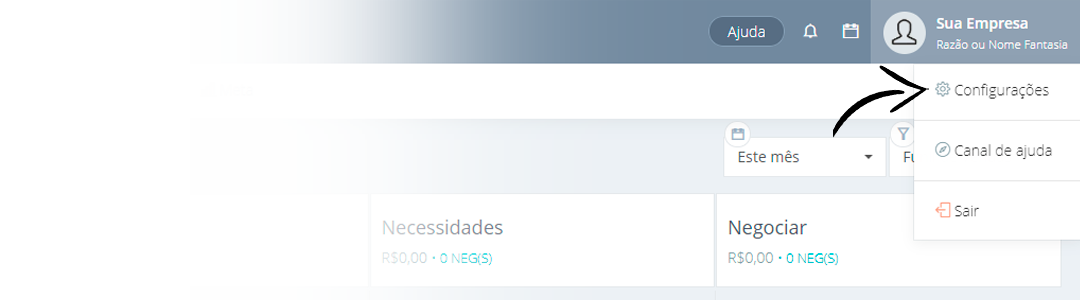
Clique sobre o nome cadastrado > Configurações > Importar Oportunidades >
*Somente com permissão da conta de Administrador
*Siga cada passo para obter êxito em sua importação
Dividimos este Tópico em alguns passos para que o procedimento seja efetuado corretamente, ao seguir todos os passos você não encontrará dificuldades.
*Não tenha pressa, cada passo respeitado diminui as chances de erro ao importar
1º Passo > Modelo de Importação
-
Clique no botão “Baixe o modelo de importação”
-
Abra o modelo baixado
-
No Excel, clique no botão “Habilitar Edição”
-
Selecione e apague as linhas “2,3 e 4” pois são exemplos de importação
-
Vá até a sua planilha de dados para copiar suas informações
-
Não copie tudo, apenas uma coluna por vez, por exemplo: copie seus clientes, cole no modelo padrão, copie os contatos repita o procedimento, copie os demais dados, repita o procedimento
-
É obrigatório o preenchimento das colunas na cor vermelha
-
Caso não tenha a organização, repita o nome do cliente nas três colunas obrigatórias
-
Os demais campos não são obrigatórios
-
Não altere a estrutura do modelo padrão, por exemplo: inclusão de cores, exclusão de colunas, inclusão de novas colunas.
-
Ao término, você pode salvar com o nome desejado
2º Passo > Importando
-
Volte à tela de Importação no Funil de Vendas
-
Clique em “Anexar”
-
Selecione o usuário que receberá a importação
-
Selecione o Funil que receberá a importação
-
Selecione o Canal de Vendas que receberá a importação
-
Clique em Upload
-
Aguarde no mínimo 10 minutos (pode acontecer antes)
3º Passo > Importando com Campos Personalizados
-
Para importar com campos personalizados, primeiro você precisa criar os campos, veja aqui como criar campos personalizados
-
Criados os seus campos siga novamente os passos 1 e 2
-
Para identificar no modelo padrão seus campos, verifique um asterisco “*” antes do nome do campo, por exemplo: *Observações


