
A partir desta configuração, tudo passa a ter sentido, seu processo será mais produtivo e sua equipe terá mais performance.
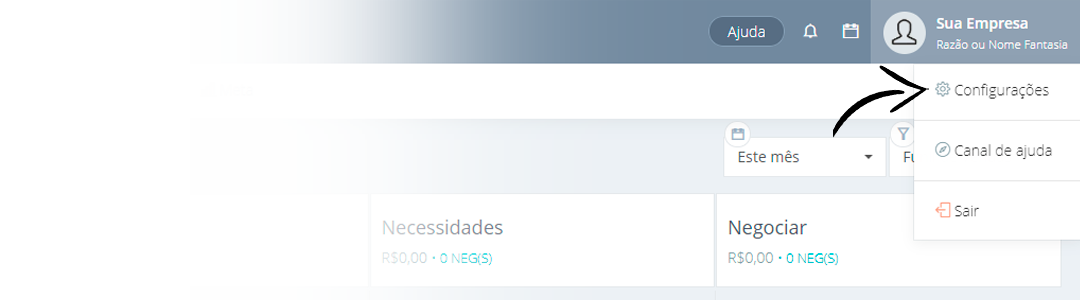
Clique sobre o nome cadastrado > Configurações > Personalizar Funil >
*Somente conta de Administrador tem acesso
Para adicionar um Funil personalizado, siga as instruções abaixo:
Criação de Funil
-
Clique no botão “Novo Funil”
-
Dê um nome para este processo, por exemplo: Vendas, Pós Vendas, Comercial, Etc
-
Em “visível para:” mantenha desta forma, apenas selecione um usuário em caso de permissões para ver apenas um determinado Funil
-
Clique em Gravar
Edição de Funil
-
Ao lado do nome de seu Funil, clique no ícone “lápis” para editar
-
Dê um nome para este processo, por exemplo: Vendas, Pós Vendas, Comercial, Etc
-
Em “visível para:” mantenha desta forma, apenas selecione um usuário em caso de permissões para ver apenas um determinado Funil
-
Clique sobre a etapa para renomear, por exemplo: Prospecções, Leads, Oportunidades, Etc
-
Clique em Gravar
-
Você também pode clicar e arrastar a etapa para reorganizar seu processo
Observações
-
Não há limites para criação de Funis
-
Cada Funil pode conter no mínimo 3 e no máximo 8 etapas


