
SMTP – Simple Mail Transfer Protocol
O SMTP, ou Simple Mail Transfer Protocol, permite que você envie mensagens por um aplicativo de e-mail através de um servidor específico. Por exemplo, se você deseja usar sua conta do Zoho Mail para enviar mensagens por meio de outro cliente de e-mail, você precisará configurar esse cliente com informações de SMTP do Zoho.
Configurações SMTP para o Zoho Mail – SSL
Configurações do servidor de saída: (Usuários pessoais com um endereço de e-mail, username@zoho.com):
Nome do servidor de saída: smtp.zoho.com
Porta: 465
Tipo de segurança: SSL
Requer autenticação: Sim.
Configurações do servidor de saída: (Usuários da organização com um endereço de e-mail baseado em domínio, you@yourdomain.com):
Nome do servidor de saída: smtppro.zoho.com
Porta: 465 com SSL ou
Porta: 587 com TLS
Requer autenticação: Sim
O endereço de e-mail deve corresponder ao endereço de e-mail/alias de e-mail da conta para a qual os dados de autenticação foram fornecidos.
Configurações SMTP para o Zoho Mail – TLS
Nome do servidor de saída: smtp.zoho.com
Porta: 587
Tipo de segurança: TLS
Requer autenticação: Sim. O endereço de e-mail deve corresponder endereço de e-mail/alias de e-mail da conta, para a qual os detalhes de autenticação são fornecidos.
Você pode exigir uma Application-specific Password (Senha específica do aplicativo) para configurar a conta em outros dispositivos, se tiver ativado a autenticação de dois fatores.
Duplicar cópias enviadas – Não salvar uma cópia na pasta de itens enviados
Quando você envia uma mensagem por clientes de e-mail, como o Outlook ou outros clientes usando smtp.zoho.com, esses e-mails são salvos automaticamente em sua caixa de itens enviados. Entretanto, há alguns clientes de e-mail que, por costume, salvam uma cópia na pasta Sent (Enviados) local. Isso faz com que os e-mails sejam duplicados na pasta de itens enviados (um salvo pelo cliente de e-mail e outro pelos servidores do Zoho). Em tais casos, o usuário pode escolher a opção Do not save a copy in Sent folder (Não salvar uma cópia na pasta Enviados) para evitar a duplicação.
- Faça login no Zoho Mail
- Acesse Configurações
- Navegue até Mail Accounts (Contas de e-mail) e clique no respectivo endereço de e-mail na lista à esquerda.
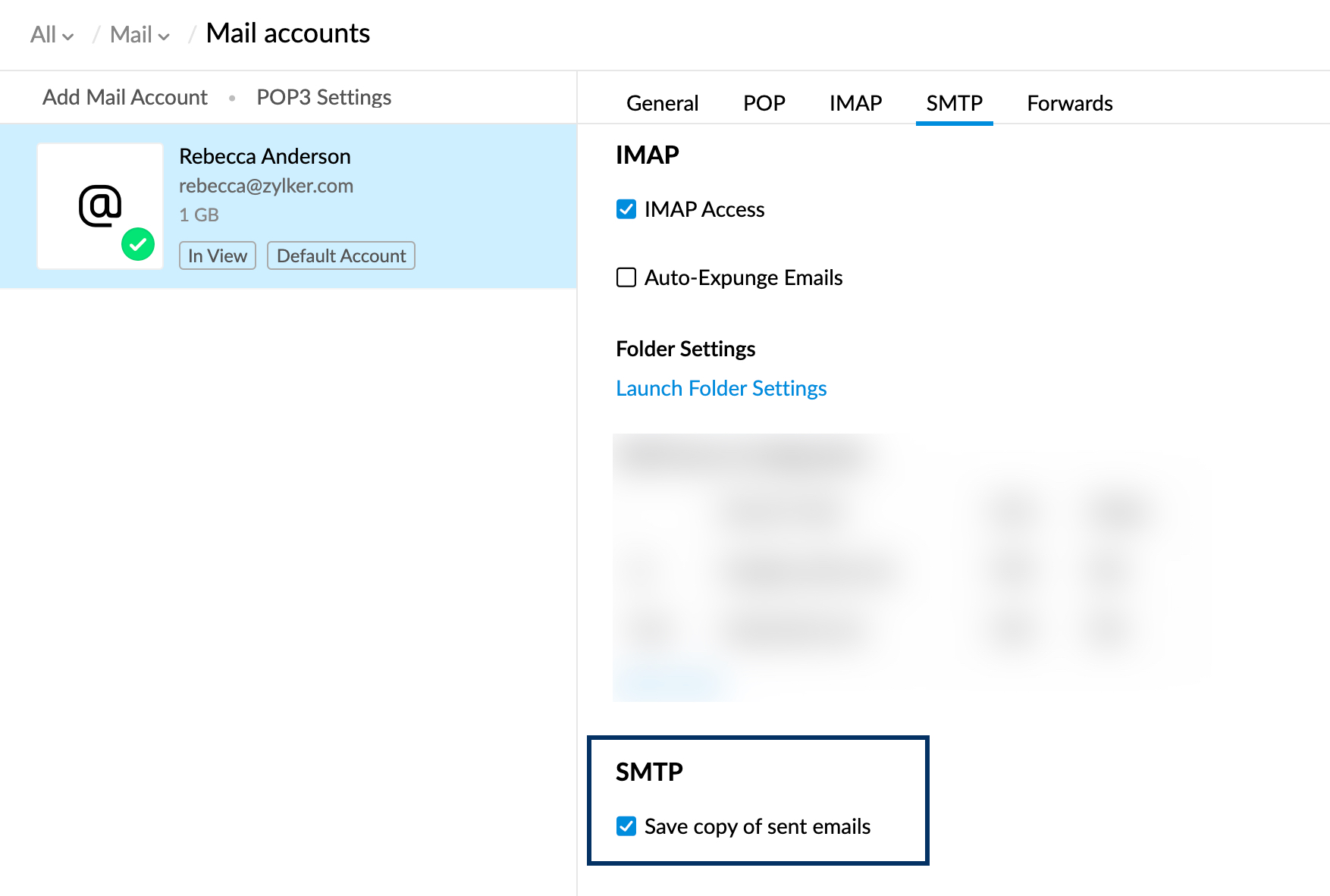
- Na seção SMTP, desmarque a opção ‘Save Sent Mail Copy’ (Salvar cópia de e-mail enviado) para não salvar os e-mails enviados usando a configuração smtp.zoho.com na pasta Sent (Enviados).
IMAP – Introdução
IMAP e POP3 são protocolos que permitem o download de mensagens de e-mail do servidor do Zoho Mail e o acesso com os clientes de e-mail desktop, como o Outlook/ Mac Mail, e/ou aplicativos móveis de clientes de e-mail iPhone/Android. O Zoho Mail pode ser configurado em qualquer cliente de e-mail IMAP padrão, usando as configurações de servidor IMAP e SMTP.
O IMAP é mais recente que o POP e permite sincronização bidirecional entre os clientes de e-mail e sua conta do Zoho Mail. O IMAP é recomendado quando você quer acessar a mesma conta de e-mail em vários clientes.
Habilitar o acesso IMAP
Para habilitar o acesso IMAP para sua conta de e-mail:
- Faça login no Zoho Mail
- Acesse Configurações
- Navegue até Mail Accounts (Contas de e-mail) e clique no respectivo endereço de e-mail na lista à esquerda.
- Na seção IMAP, marque a opção IMAP Access (Acesso IMAP).
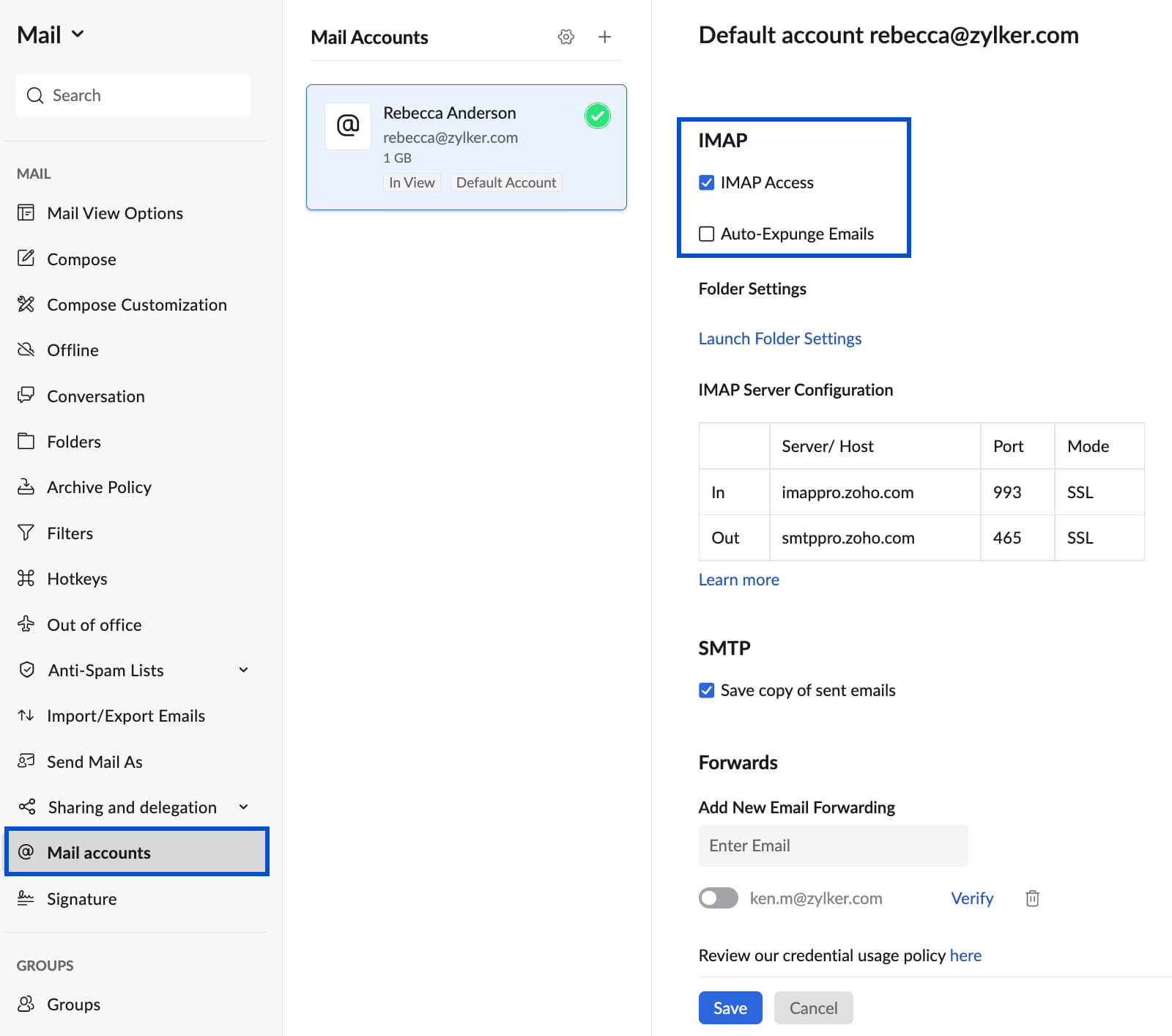
- Você também pode ativar Auto-Expunge (Auto-exclusão) e configurar as Folder Settings (Configurações da pasta) .
- Clique em Save (Salvar).
Detalhes do servidor IMAP do Zoho Mail
Você pode configurar sua conta Zoho Mail em qualquer cliente IMAP padrão com a configuração abaixo.
Configurações do servidor de entrada (Usuários pessoais com um endereço de e-mail, nomedousuario@zoho.com):
Nome do servidor de entrada: imap.zoho.com
Porta: 993
Requer SSL: Sim
Nome de usuário: username@zoho.com
Configurações do servidor de entrada (Usuários de organizações, com endereço de e-mail de domínio,seunome@seudominio.com):
Nome do servidor de entrada: imappro.zoho.com
Porta: 993
Requer SSL: Sim
Nome de usuário: you@yourdomain.com
Configurações do servidor de saída: (Usuários pessoais com um endereço de e-mail como, nome de usuário@zoho.com):
Nome do servidor de saída: smtp.zoho.com
Porta: 465 com SSL ou
Porta: 587 com TLS
Requer autenticação: Sim
Configurações do servidor de entrada (Usuários de organizações, com endereço de e-mail de domínio,seunome@seudominio.com):
Nome do servidor de saída: smtppro.zoho.com
Porta: 465 com SSL ou
Porta: 587 com TLS
Requer autenticação: Sim
Nome de usuário: Digite seu nome de usuário Zoho ou seu endereço completo do Zoho Mail. Se o seu domínio estiver hospedado no Zoho, seu endereço de e-mail será no formato seunome@seudominio.com.
Endereço de e-mail: Insira seu e-mail do Zoho Mail. Se o seu domínio estiver hospedado no Zoho, seu endereço de e-mail será no formato seunome@seudominio.com.
Senha: Digite a senha da sua conta Zoho. (Você pode exigir uma senha específica do aplicativo se a autenticação de dois fatores estiver ativada).
Configurações de exibição de pastas para IMAP
Uma grande caixa postal com muitas pastas pode ser trabalhosa para visualizar e sincronizar e-mails em clientes IMAP. Para otimizar o desempenho do seu cliente IMAP, você pode escolher as pastas que deseja sincronizar com o IMAP , através das etapas abaixo:
- Faça login no Zoho Mail
- Acesse Configurações
- Navegue até Mail Accounts (Contas de e-mail) e clique no respectivo endereço de e-mail na lista à esquerda.
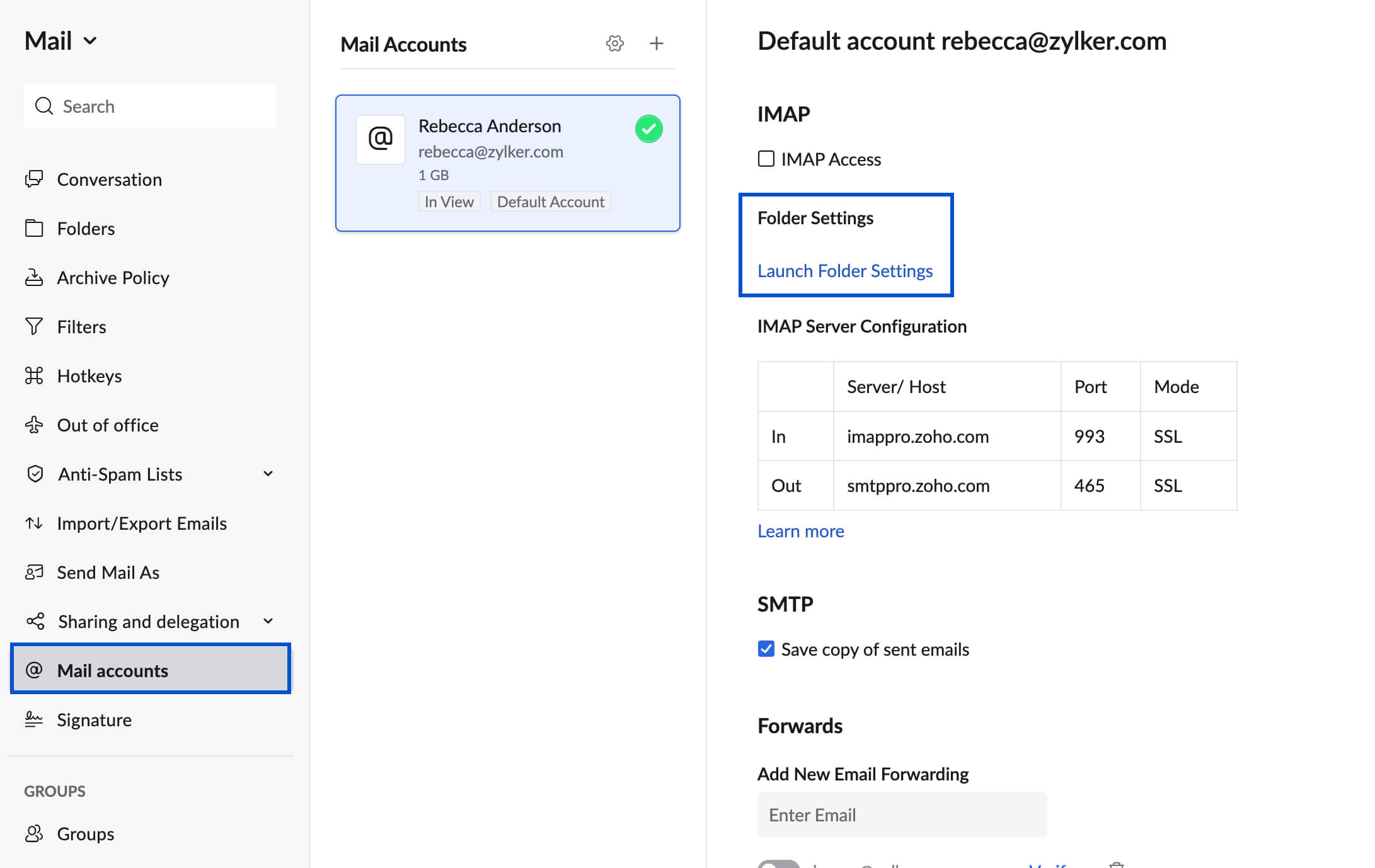
- Na seção Acesso IMAP, clique em Launch folder settings (Iniciar configurações de pastas agora).
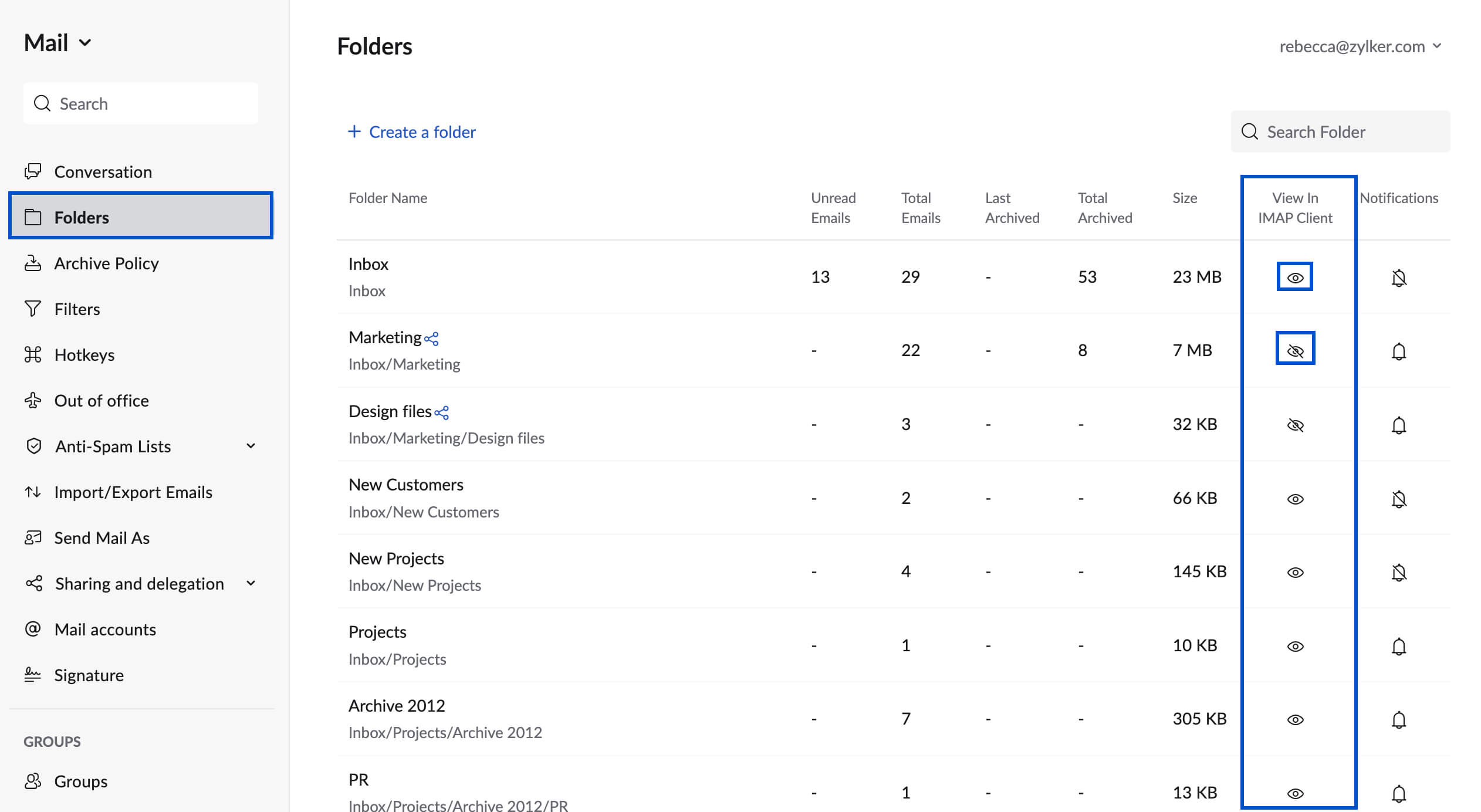
- Selecione as pastas que você deseja visualizar nos clientes IMAP.
Observação:
- Apenas as pastas selecionadas aqui estarão disponíveis nos clientes IMAP que você usa.
- As pastas compartilhadas com você podem ser visualizadas em clientes IMAP desktop e em telefones celulares.
- O cliente Thunderbird tem suporte às opções de leitura e gravação no compartilhamento de pastas no Zoho Mail. Saiba mais.
Opções de exclusão IMAP
Quando você exclui um e-mail ou o movimenta para outra pasta no seu cliente IMAP, o e-mail será excluído ou movido para outra pasta com base em suas configurações de IMAP. Para fazer essas alterações imediatamente em sua conta IMAP, você pode ativar a opção ‘Excluir imediatamente’, conforme as etapas abaixo.
- Faça login no Zoho Mail
- Acesse Configurações
- Navegue até Mail Accounts (Contas de e-mail) >> Configure IMAP (Configurar IMAP)
- Na seção IMAP, selecione a opção desejada de exclusão para IMAP
- Marcar Auto-exclusão de e-mails – Isso irá remover as mensagens do servidor do Zoho Mail quando você excluir/ mover e-mails no cliente IMAP.
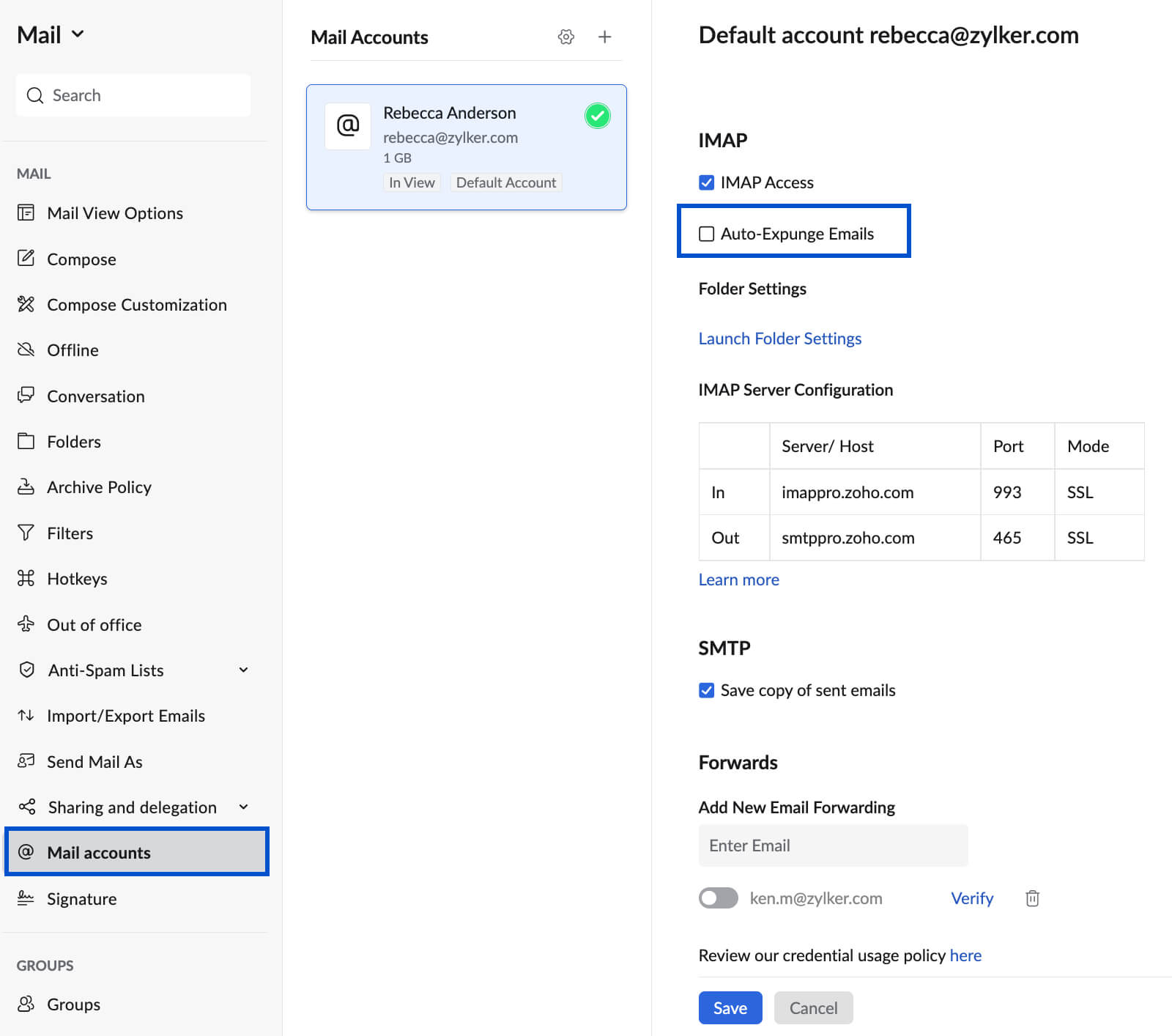
- Desmarcar Auto-exclusão de e-mails – Essa opção não irá excluir os e-mails, exceto se eles forem excluídos manualmente do cliente IMAP.
- Marcar Auto-exclusão de e-mails – Isso irá remover as mensagens do servidor do Zoho Mail quando você excluir/ mover e-mails no cliente IMAP.
- Clique em Save (Salvar).
Solução de problemas de configuração IMAP
Não é possível efetuar login em clientes IMAP
Caso você tenha ativado a Autenticação de dois fatores em sua conta, é necessário gerar e usar a senha específica do aplicativo no cliente IMAP.
No caso de um usuário de login centralizado (login através do Google Apps/ Gmail/ Facebook etc.), talvez você não tenha uma senha exclusiva no Zoho para a sua conta de e-mail e, portanto, será necessário gerar uma senha para sua conta. Não é possível entrar usando sua conta externa POP/ IMAP/ Active Sync.
Acesso IMAP não habilitado
Você precisa ter o acesso IMAP habilitado para sua conta, antes de configurar o e-mail IMAP em outros clientes de e-mail. Consulte esta seção para obter instruções.
No caso de um usuário de organização, verifique com o administrador se o acesso IMAP é permitido para a sua conta com base nas políticas de e-mail.
Contas de login SAML
Para organizações que usam autenticação SAML, os usuários precisam gerar e usar a senha específica do aplicativo para configurar o Zoho Mail como uma conta IMAP em outros clientes de e-mail.
Observação:Para os usuários recém-inscritos (plano gratuito), o recurso de acesso POP não estará disponível. Consulte aqui para obter mais detalhes.


